 Sporløs
« Enlever » peut vouloir dire trois choses
La quitter
Plus, puis Nouvel onglet, et vous retrouvez vos onglets habituels.
Fermer les onglets privés
Un par un, ou tous d’un coup depuis le bouton OK.
L’enlever de Safari
Pas d’interrupteur. Un filtre web de Temps d’écran peut la masquer.
Quitter la navigation privée dans Safari
- Ouvrez Safari.
- Touchez le bouton Plus, celui avec les trois points.
- Touchez Nouvel onglet.
Deux gestes pour en sortir
- 1Touchez Plus, les trois points
- 2Touchez Nouvel onglet
- 3La barre d’adresse redevient claire
La barre d’adresse vous dit où vous êtes : sombre en navigation privée, blanche ou grise en dehors.
Sous iOS 17 ou version antérieure, passez plutôt par le bouton Onglets : balayez jusqu’au groupe qui affiche votre nombre d’onglets, puis touchez l’onglet voulu.
Fermer aussi les onglets privés
Quitter ne ferme rien. Le guide de l’iPhone d’Apple le dit : les sites web que vous avez ouverts en navigation privée restent ouverts. Retournez-y la semaine prochaine, les mêmes pages vous attendent.
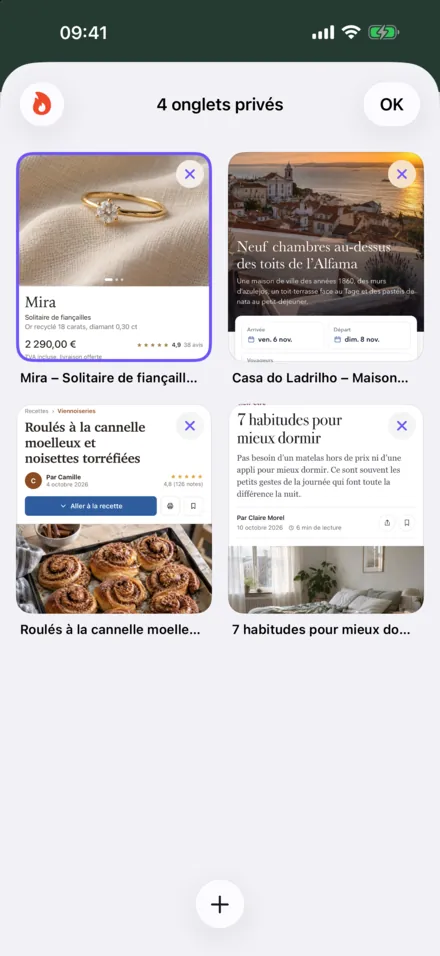
Pour les fermer, rouvrez la navigation privée (Plus, puis Nouvel onglet privé), touchez le bouton Onglets, puis le bouton Fermer dans le coin de chaque onglet. S’il y en a beaucoup, vous irez plus vite en maintenant le doigt sur OK, puis en touchant Fermer … onglets ; le bouton indique combien il y en a.
Une fois les onglets fermés, Safari n’en garde ni historique, ni recherches, ni informations de remplissage automatique.
Dans Chrome
Chrome parle lui aussi de navigation privée. Touchez Changer d’onglet, balayez jusqu’à vos onglets de navigation privée et fermez-les. La session privée prend fin quand vous fermez le dernier onglet de navigation privée.
Peut-on supprimer complètement la navigation privée ?
Safari n’a pas d’interrupteur pour la navigation privée, et les pages d’assistance d’Apple n’en décrivent aucun. Les parents, eux, passent par le filtre web de Temps d’écran.
Pour un enfant de votre groupe de partage familial, ouvrez Réglages sur votre propre iPhone et touchez Famille, puis le nom de l’enfant. Touchez Apps et sites web, puis Restrictions, puis Filtrage sous Sites web, et choisissez Limiter les sites web pour adultes. D’après Apple, ce filtre est déjà activé par défaut pour les enfants de moins de 18 ans.
Sur les forums de la communauté Apple, des parents écrivent que Nouvel onglet privé disparaît de Safari tant que le filtre est actif. Quelques-uns écrivent qu’il est resté. Les guides d’Apple ne disent pas à quoi s’attendre : ouvrez donc ensuite Safari sur l’iPhone de l’enfant et regardez dans le menu Plus.
Si Nouvel onglet privé manque sur votre propre iPhone, un filtre web de Temps d’écran en est la cause la plus courante.
Un navigateur sans rien à désactiver
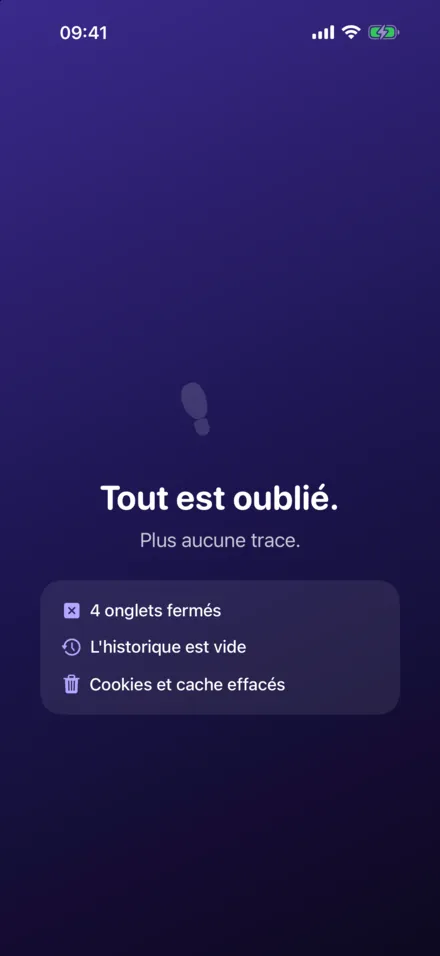
J’ai créé Sporløs parce que je retombais sans cesse sur des onglets privés que j’avais oubliés. Il n’a ni mode normal où revenir, ni mode privé à quitter, puisque rien de ce que vous ouvrez n’est jamais enregistré sur le téléphone. Il ferme tous les onglets et oublie la session quand vous quittez l’app : immédiatement, après 1 minute ou après 15 minutes. Vous pouvez aussi lui dire d’attendre que vous touchiez la flamme.
 12
 34
- La flamme : Tout oublier
- Tout nouvel onglet est privé
- Plus aucune trace
- Cookies et cache effacés
Ce n’est pas un contrôle parental. Ce n’est pas un VPN non plus : les sites visités et votre réseau en voient autant qu’avec Safari. Sporløs coûte 1,99 €, une seule fois.
Vous cherchiez plutôt comment y entrer ? Passer en navigation privée sur iPhone explique aussi ce que cache un onglet privé.