 Sporløs
「解除」が指す3つのこと
いったん出る
詳細ボタンから新規タブ。いつものタブに戻ります。
プライベートタブを閉じる
ひとつずつ、または完了ボタンからまとめて。
Safariからなくす
スイッチはなし。スクリーンタイムのWebフィルタで隠れることも。
Safariでプライベートブラウズを解除する
- Safariを開きます。
- 3つの点が並んだ詳細ボタンをタップします。
- 新規タブをタップします。
2タップで元に戻る
- 1詳細(3つの点)をタップ
- 2新規タブをタップ
- 3アドレスバーが明るくなる
今どちらにいるかは、アドレスバーの色でわかります。プライベートブラウズ中は暗い色、解除されていれば白かグレーです。
iOS 17以前では、タブボタンをタップし、開いているタブの数が書かれたタブグループ(「○個のタブ」)までスワイプして、開きたいタブをタップします。
プライベートタブも閉じる
解除しただけでは、タブはひとつも閉じません。AppleのiPhoneユーザガイドにも、プライベートブラウズで開いたWebサイトは開いたままになるとあります。1週間後にもう一度入っても、同じページがそのまま開いています。
閉じるには、もう一度プライベートブラウズに入り(詳細ボタンから新規プライベートタブ)、タブボタンをタップして、それぞれのタブの隅にある閉じるボタンをタップします。タブが多いときは、完了をタッチして押さえたままにし、タブをすべて閉じるをタップするほうが早く済みます。ボタンには「○個のタブをすべて閉じる」と、タブの数が入って表示されます。
閉じてしまえば、そのタブの履歴も、検索履歴も、自動入力の情報も、Safariには残りません。
Chromeの場合
Chromeでは「シークレット モード」と呼びます。タブの切り替えをタップし、スワイプしてシークレット タブのほうへ移り、タブを閉じます。シークレット モードのセッションは、最後のシークレット タブを閉じたときに終わります。
プライベートブラウズ自体をなくせるか
Safariにはプライベートブラウズのオン/オフを切り替えるスイッチがなく、Appleのサポートページにもそうした設定の説明はありません。保護者が使っているのは、スクリーンタイムのWebフィルタです。
ファミリー共有グループにいる子どもの場合は、自分のiPhoneで設定を開き、ファミリーをタップして、子どもの名前をタップします。アプリとウェブサイト、機能制限の順にタップし、「ウェブサイト」の下のフィルタリングをタップして、成人向けウェブサイトを制限を選びます。Appleによると、このフィルタは18歳未満の子どもにはデフォルトで有効になっています。
Appleのコミュニティフォーラムには、フィルタが有効なあいだはSafariから「新規プライベートタブ」が消える、という保護者の書き込みがあります。消えなかったという書き込みも少しあります。Appleのガイドにはどちらになるとも書かれていないので、設定したあとに子どものiPhoneでSafariを開き、詳細ボタンのメニューを確かめてください。
自分のiPhoneに「新規プライベートタブ」が見当たらないなら、たいていはスクリーンタイムのWebフィルタが原因です。
解除するものがないブラウザ
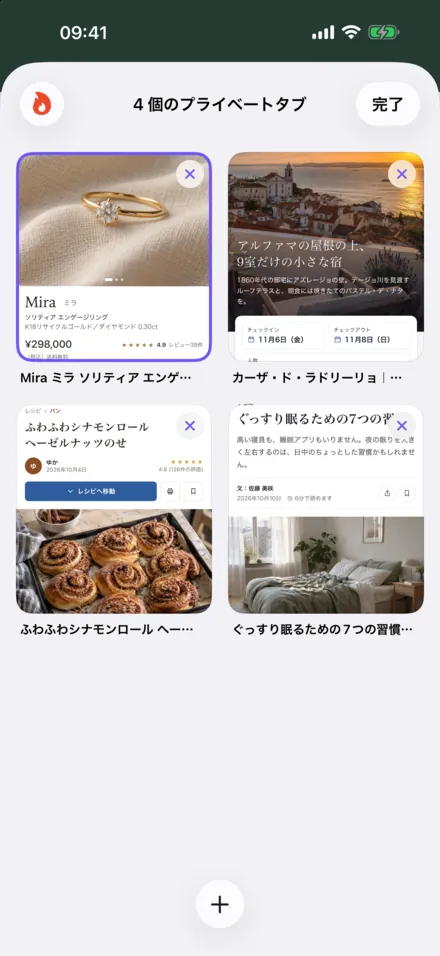
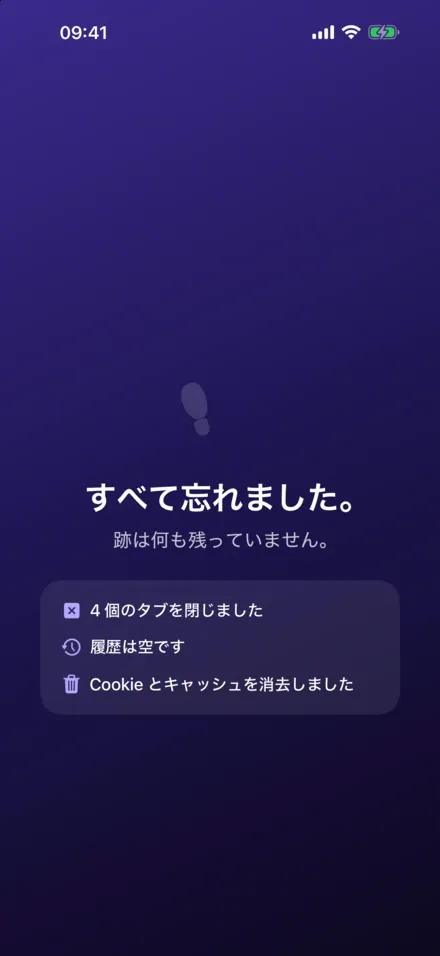
閉じ忘れたプライベートタブをあとから見つけることが何度もあったので、私はSporløsを作りました。戻る先の通常モードも、抜け出すプライベートモードもありません。開いたものがiPhoneに保存されることが、そもそもないからです。アプリを離れると、すべてのタブを閉じてセッションを忘れます。タイミングは「すぐに」「1分後」「15分後」から選べ、炎をタップするまで待たせることもできます。
 12
 34
- 炎のボタン:すべて忘れる
- 新しいタブはどれもプライベート
- 跡は何も残っていません
- Cookie とキャッシュを消去しました
ペアレンタルコントロールの代わりにはなりません。VPNでもないので、訪問先のサイトやネットワークから見える範囲はSafariと変わりません。Sporløsは300円の買い切りです。
入り方を知りたいなら、iPhoneでシークレットモードにする方法をどうぞ。プライベートタブで何が隠せるかも書いてあります。