 Sporløs
‘끄기’가 뜻하는 세 가지
나가기
더 보기에서 새로운 탭을 누르면 평소 쓰던 탭으로 돌아와요.
개인정보 보호 탭 닫기
하나씩 닫거나, 완료 버튼에서 한꺼번에 닫아요.
Safari에서 없애기
스위치는 없어요. 스크린 타임 웹 필터를 켜면 사라지기도 해요.
Safari에서 개인정보 보호 브라우징 끄기
- Safari를 열어요.
- 점 세 개 모양의 더 보기 버튼을 눌러요.
- 새로운 탭을 눌러요.
두 번 누르면 원래대로
- 1더 보기(점 세 개) 누르기
- 2새로운 탭 누르기
- 3주소창이 밝아지면 완료
지금 어느 쪽인지는 주소창 색으로 알 수 있어요. 개인정보 보호 브라우징 중에는 어둡고, 꺼져 있으면 흰색이나 회색이에요.
iOS 17 이하에서는 탭 버튼을 누르고, 열린 탭 개수가 적힌 탭 그룹(‘○개의 탭’)으로 쓸어 넘긴 다음 원하는 탭을 누르세요.
개인정보 보호 탭도 닫기
나왔다고 탭이 닫히지는 않아요. Apple의 iPhone 사용 설명서에도 개인정보 보호 브라우징에서 연 웹 사이트는 계속 열려 있다고 나와 있어요. 다음 주에 다시 들어가 보면 같은 페이지가 그대로 열려 있어요.
닫으려면 개인정보 보호 브라우징을 다시 열고(더 보기를 누른 다음 새로운 개인정보 보호 탭), 탭 버튼을 누른 뒤 탭마다 모서리에 있는 닫기 버튼을 누르세요. 탭이 많다면 완료를 길게 터치하고 탭 모두 닫기를 누르는 편이 빨라요. 버튼에는 ‘○개의 탭 모두 닫기’처럼 탭 개수가 함께 나와요.
다 닫고 나면 그 탭들의 방문 기록도, 검색 기록도, 자동 완성 정보도 Safari에 남지 않아요.
Chrome에서
Chrome에서는 시크릿 모드라고 불러요. 탭 전환을 누르고, 시크릿 탭 쪽으로 쓸어 넘겨서 탭을 닫으세요. 시크릿 모드 세션은 마지막 시크릿 탭을 닫을 때 끝나요.
개인정보 보호 브라우징을 아예 없앨 수 있을까
Safari에는 개인정보 보호 브라우징을 켜고 끄는 스위치가 없고, Apple 지원 페이지에도 그런 설정은 나오지 않아요. 부모들이 쓰는 방법은 스크린 타임의 웹 필터예요.
가족 공유 그룹에 있는 자녀라면, 내 iPhone에서 설정을 열고 가족을 누른 다음 자녀의 이름을 누르세요. 앱 및 웹사이트, 제한을 차례로 누르고, 웹사이트 아래의 필터링을 눌러 성인 웹사이트 제한을 고르면 돼요. Apple에 따르면 이 필터는 18세 미만 자녀에게는 기본적으로 켜져 있어요.
Apple 커뮤니티 포럼에는 필터가 켜져 있는 동안 Safari에서 ‘새로운 개인정보 보호 탭’이 사라진다는 부모들의 글이 올라와 있어요. 그대로 남아 있었다는 글도 몇 개 있고요. Apple 설명서에는 어느 쪽이 될지 나와 있지 않으니, 설정한 뒤에 자녀의 iPhone에서 Safari를 열고 더 보기 메뉴를 확인해 보세요.
내 iPhone에 ‘새로운 개인정보 보호 탭’이 안 보인다면, 대개는 스크린 타임의 웹 필터 때문이에요.
끌 것이 없는 브라우저
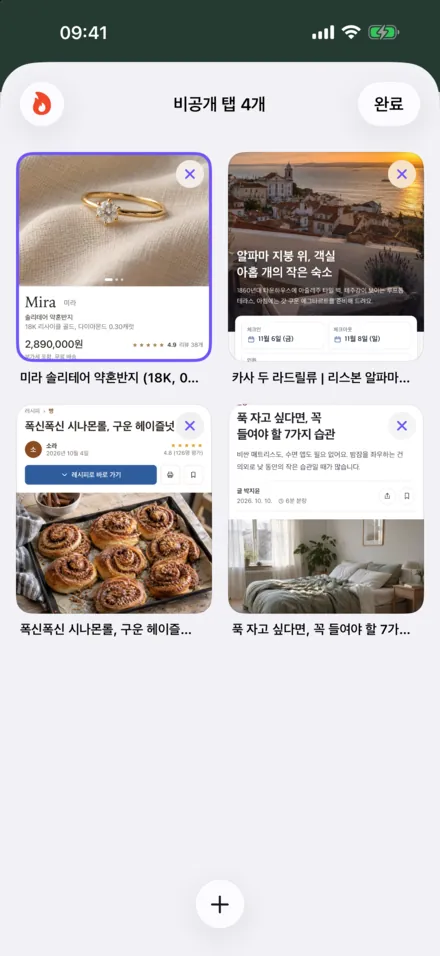
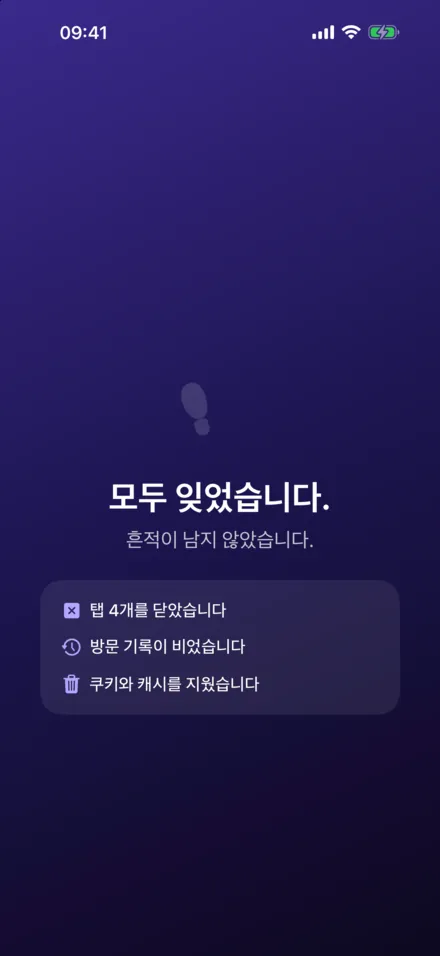
Sporløs는 잊고 있던 개인정보 보호 탭을 자꾸 발견하게 돼서 제가 만든 앱이에요. 돌아갈 일반 모드도, 빠져나올 비공개 모드도 없어요. 무엇을 열든 휴대폰에 저장되는 일이 애초에 없으니까요. 앱을 나가면 모든 탭을 닫고 세션을 잊어요. 시점은 ‘즉시’, ‘1분 후’, ‘15분 후’ 중에서 고르면 되고, 불꽃을 누를 때까지 기다리게 할 수도 있어요.
 12
 34
- 불꽃 버튼: 모두 잊기
- 새 탭은 전부 비공개
- 흔적이 남지 않았습니다
- 쿠키와 캐시를 지웠습니다
자녀 보호 기능은 아니에요. VPN도 아니라서, 방문한 사이트와 네트워크가 볼 수 있는 범위는 Safari와 같아요. Sporløs는 3,300원, 한 번만 내면 돼요.
들어가는 방법을 찾고 있다면 아이폰에서 시크릿 모드 켜는 법을 보세요. 개인정보 보호 탭이 무엇을 숨겨 주는지도 나와 있어요.