 Sporløs
Safari에서
- Safari를 열어요.
- 점 세 개 모양의 더 보기 버튼을 눌러요.
- 새로운 개인정보 보호 탭을 눌러요.
Safari에서 세 단계
- 1더 보기(점 세 개) 누르기
- 2새로운 개인정보 보호 탭 누르기
- 3주소창이 어두워지면 완료
지금 어느 쪽에 있는지는 주소창을 보면 언제든 알 수 있어요. 개인정보 보호 브라우징 중에는 어둡고, 아닐 때는 흰색이나 회색이에요. 평소 쓰던 탭으로 돌아가려면 더 보기를 다시 누르고 새로운 탭을 고르세요.
iOS 17 이하에서는 방법이 조금 달라요. 탭 버튼을 누르고 ‘개인정보 보호’ 탭 그룹으로 쓸어 넘긴 다음, 거기서 탭을 여세요.
Chrome에서
Chrome에서는 시크릿 모드라고 불러요. 더보기를 누른 다음 새 시크릿 탭을 누르세요. 시크릿 탭과 일반 탭 사이를 오가려면 탭 전환을 누르고 왼쪽이나 오른쪽으로 쓸어 넘기면 돼요. 시크릿 모드 세션은 마지막 시크릿 탭을 닫을 때 끝나요.
개인정보 보호 탭은 계속 열려 있어요
평소 쓰던 탭으로 돌아가도 닫히는 건 없어요. Apple의 사용 설명서에도 개인정보 보호 브라우징에서 열어 둔 웹 사이트는 계속 열려 있다고 나와 있어요. 다음 날 휴대폰을 집어 들면 어제 연 개인정보 보호 탭이 그대로 남아 있고, 하나하나 직접 닫아야 사라져요.
iPhone에 암호가 설정되어 있으면 개인정보 보호 브라우징은 쓰지 않을 때 잠기지만, 항상 바로 잠기는 건 아니에요. 열기 전에 Face ID로 확인하게 하려면 설정 › 앱 › Safari로 가서 개인정보 보호 브라우징 잠금 해제 시 Face ID 요구를 켜세요.
무엇을, 누구에게서 숨겨 줄까
개인정보 보호 탭으로 숨길 수 있는 상대는 다음에 내 휴대폰을 집어 드는 사람이에요. 탭을 닫고 나면 방문 기록도, 검색 기록도, 자동 완성 정보도 남지 않아요. 브라우징하는 동안 Safari는 알려진 트래커를 막고, 일부 사이트가 링크에 붙이는 추적용 코드도 지워요.
개인정보 보호 탭에서 누가 무엇을 볼 수 있을까
- 숨겨짐내 iPhone탭을 닫으면 방문 기록·검색·자동 완성이 남지 않음
- 볼 수 있음Wi-Fi·회사 네트워크어느 사이트에 가는지
- 볼 수 있음인터넷 서비스 제공업체어느 사이트에 가는지
- 볼 수 있음웹 사이트IP 주소와 그곳에서 한 일
그렇다고 투명 인간이 되는 건 아니에요. 방문한 사이트는 내 IP 주소와 그곳에서 한 일을 볼 수 있고, 로그인하면 나라는 걸 알아요. 회사나 학교 Wi-Fi, 인터넷 서비스 제공업체는 내가 어느 사이트에 가는지 볼 수 있어요. 다운로드한 파일은 파일 앱에 남고, 추가한 북마크도 그대로 남아요. 웹 사이트에 IP 주소까지 숨기고 싶다면, iCloud+를 구독하고 있을 때 Safari에서 iCloud 비공개 릴레이를 쓸 수 있어요.
다른 브라우저를 생각하고 있다면 아이폰용 프라이빗 브라우저 5가지 비교를 살펴보세요.
알아서 잊는 브라우저
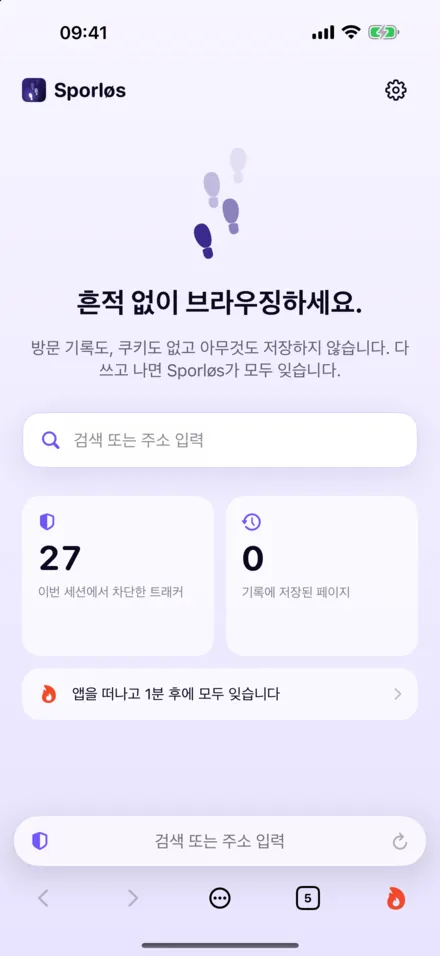
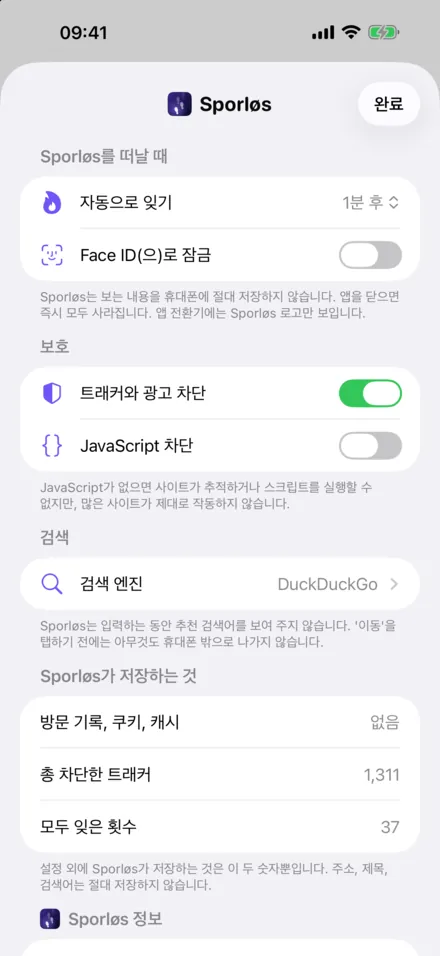
Sporløs는 개인정보 보호 탭을 닫는 걸 깜빡하기 쉬운 순간을 위해 제가 만든 앱이에요. 실수로 넘어갈 일반 모드가 아예 없고, 휴대폰에는 아무것도 저장되지 않아요. 불꽃 버튼 모두 잊기를 누르면 모든 탭과 사이트 데이터가 사라져요. 잊는 일을 앱에 맡길 수도 있어요. 앱을 나간 뒤 언제 잊을지는 ‘즉시’, ‘1분 후’, ‘15분 후’, ‘탭할 때만’ 중에서 고르면 돼요.
 12
 34
- 불꽃 버튼: 모두 잊기
- 나가면 알아서 잊어요
- 잊는 시점은 내가 골라요
- 기록·쿠키·캐시 보관 안 함
트래커는 앱에 내장된 목록으로 막아요. Face ID로 잠글 수 있고, 앱 전환기에는 페이지 대신 로고가 보여요. 다만 VPN은 아니라서, 사이트와 네트워크가 볼 수 있는 범위는 Safari와 같아요. Sporløs는 3,300원, 한 번만 내면 돼요.