 Sporløs
No Safari
- Abra o Safari.
- Toque no botão Mais, o dos três pontinhos.
- Toque em Nova Aba Privada.
Três passos no Safari
- 1Toque em Mais, os três pontinhos
- 2Toque em Nova Aba Privada
- 3A barra de endereços fica escura
A barra de endereços sempre mostra onde você está: escura na Navegação Privada, branca ou cinza fora dela. Para voltar às abas normais, toque em Mais de novo e escolha Nova Aba.
No iOS 17 e anteriores é um pouco diferente. Toque no botão Abas, deslize até o grupo de abas privadas e abra uma aba ali.
Como desativar a Navegação Privada no iPhone →
No Chrome
No Chrome, o nome é navegação anônima. Toque em Mais e depois em Nova guia anônima. Para passar das guias anônimas para as normais, toque em Alternar guias e deslize para a esquerda ou para a direita. A sessão anônima termina quando você fecha a última guia anônima.
As abas privadas continuam abertas
Voltar para as abas normais não fecha nada. O próprio guia da Apple diz que os sites abertos na Navegação Privada continuam abertos. Pegue o celular amanhã e as abas privadas de hoje ainda vão estar lá, até você fechar uma por uma.
Se o seu iPhone tem código, a Navegação Privada fica bloqueada quando você não está usando, mas nem sempre na hora. Para que ela só abra com Face ID, vá em Ajustes › Apps › Safari e ative Exigir Face ID para Desbloquear a Navegação Privada.
O que ela esconde, e de quem
Uma aba privada protege você da próxima pessoa que pegar o seu celular. Depois que você fecha a aba, não sobra histórico de navegação, histórico de pesquisa nem dados de Preenchimento Automático. Enquanto você navega, o Safari também bloqueia rastreadores conhecidos e tira dos links os códigos de rastreamento que alguns sites colocam neles.
Quem vê o quê numa aba privada
- EscondidoO seu iPhoneSem histórico, pesquisas ou Preenchimento Automático depois de fechar a aba
- Pode verWi-Fi ou rede do trabalhoQuais sites você acessa
- Pode verO seu provedor de internetQuais sites você acessa
- Pode verO siteO seu endereço IP e o que você faz nele
Mas ela não deixa você invisível. Os sites que você visita veem o seu endereço IP e o que você faz neles e, se você entrar na sua conta, sabem que é você. O Wi-Fi do trabalho ou da escola e o seu provedor de internet veem quais sites você acessa. Arquivos baixados ficam no app Arquivos, e os favoritos continuam nos seus favoritos. Se você também quiser esconder o seu endereço IP dos sites, o Safari tem a Retransmissão Privada do iCloud, que vem com a assinatura do iCloud+.
Pensando em usar outro navegador? Cinco navegadores privados para iPhone comparados.
Um navegador que esquece sozinho
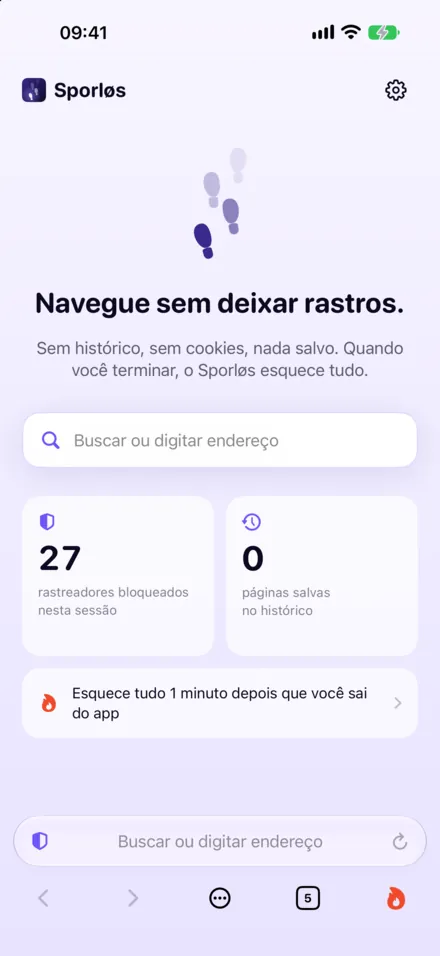
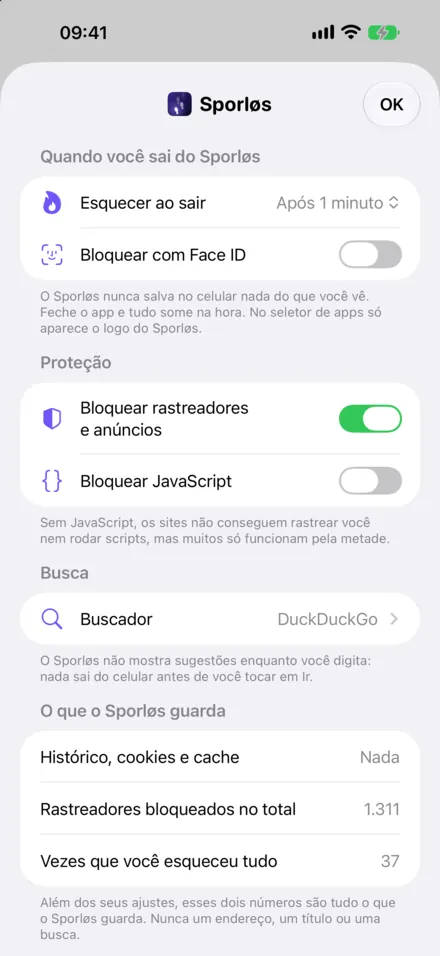
Eu fiz o Sporløs porque é fácil demais esquecer uma aba privada aberta. Ele não tem um modo normal para você voltar sem perceber: nada jamais fica salvo no celular. Toque na chama, Esquecer tudo, e todas as abas e todos os dados de sites somem. Ou deixe que ele esqueça por você: assim que você sai do app, depois de 1 minuto, depois de 15 minutos ou só quando você tocar na chama.
 12
 34
- A chama: Esquecer tudo
- Esquece sozinho quando você sai
- Você escolhe quando
- Histórico, cookies e cache: nada
Ele bloqueia rastreadores com uma lista embutida no app, pode ser protegido com Face ID, e o seletor de apps mostra o logo dele em vez da sua página. Também não é uma VPN, então os sites e a sua rede veem tanto quanto veriam no Safari. O Sporløs custa R$ 12,90, uma vez só.