 Sporløs
En Safari
- Abre Safari.
- Toca el botón Más, el de los tres puntos.
- Toca Nueva Pestaña Privada.
Tres pasos en Safari
- 1Toca Más, los tres puntos
- 2Toca Nueva Pestaña Privada
- 3La barra de direcciones se oscurece
La barra de direcciones te dice siempre dónde estás: oscura en navegación privada, blanca o gris fuera de ella. Para volver a tus pestañas normales, toca Más otra vez y elige Nueva Pestaña.
En iOS 17 o versiones anteriores, el proceso cambia un poco: toca el botón Pestañas, desliza hasta el grupo de pestañas privadas y abre una pestaña allí.
Cómo quitar el modo incógnito en iPhone →
En Chrome
Chrome lo llama modo Incógnito. Toca Más y después Nueva pestaña de Incógnito. Para pasar de las pestañas de incógnito a las normales, toca Cambiar pestañas y desliza a la izquierda o a la derecha. La sesión de incógnito termina cuando cierras la última pestaña de incógnito.
Las pestañas privadas no se cierran solas
Volver a las pestañas normales no cierra nada. La propia guía de Apple dice que los sitios web que tienes abiertos en navegación privada siguen abiertos. Coges el móvil al día siguiente y las pestañas privadas de ayer siguen ahí hasta que las cierras una a una.
Si tu iPhone tiene código, la navegación privada se bloquea cuando no la usas, aunque no siempre al momento. Para que solo se abra con Face ID, ve a Ajustes › Apps › Safari y activa Requerir Face ID para desbloquear la navegación privada.
Qué oculta, y a quién
Una pestaña privada te protege de la próxima persona que coja tu móvil. Cuando la cierras, no queda ni historial de navegación, ni de búsqueda, ni datos de Autorrelleno. Mientras navegas, Safari también bloquea los rastreadores conocidos y quita de los enlaces los códigos de seguimiento que les añaden algunos sitios.
Quién ve qué desde una pestaña privada
- OcultoTu iPhoneNi historial, ni búsquedas, ni Autorrelleno al cerrar la pestaña
- Puede verloLa wifi o la red del trabajoA qué sitios entras
- Puede verloTu proveedor de internetA qué sitios entras
- Puede verloEl sitio webTu dirección IP y lo que haces en él
Eso sí, no te vuelve invisible. Los sitios que visitas ven tu dirección IP y lo que haces en ellos, y si inicias sesión, saben que eres tú. La wifi del trabajo o de la escuela y tu proveedor de internet pueden ver a qué sitios entras. Los archivos que descargas se quedan en Archivos, y los marcadores, en tus marcadores. Si además quieres ocultar tu dirección IP a los sitios web, Safari tiene el relay privado de iCloud, incluido en la suscripción a iCloud+.
¿Te planteas usar otro navegador? Cinco navegadores privados para iPhone, comparados.
Un navegador que olvida por sí solo
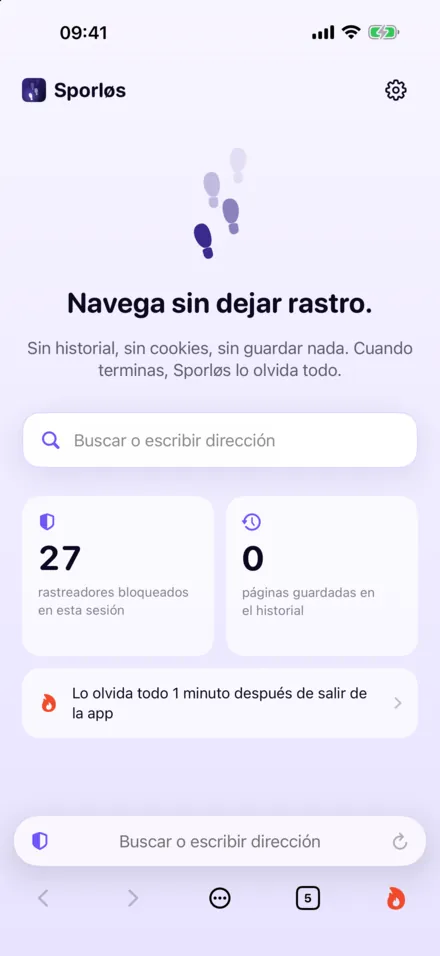
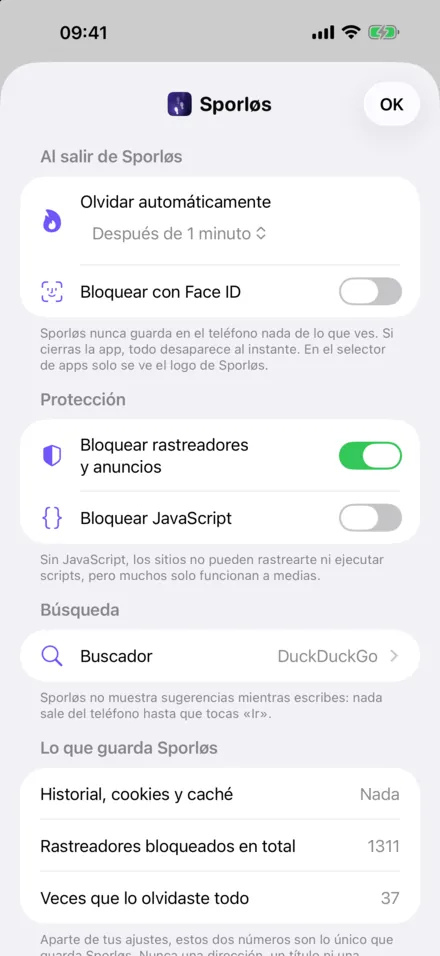
Hice Sporløs porque una pestaña privada se olvida con demasiada facilidad. No tiene un modo normal al que volver sin querer: nunca se guarda nada en el teléfono. Toca la llama, Olvidarlo todo, y desaparecen todas las pestañas y todos los datos de sitios. O deja que olvide por su cuenta: en cuanto sales de la app, después de 1 minuto, después de 15 minutos o solo cuando tocas la llama.
 12
 34
- La llama: Olvidarlo todo
- Olvida por sí solo al salir
- Tú eliges cuándo
- Historial, cookies y caché: nada
Bloquea rastreadores con una lista integrada en la app, puedes protegerlo con Face ID y el selector de apps muestra su logo en vez de tu página. Tampoco es una VPN, así que los sitios y tu red ven lo mismo que verían con Safari. Sporløs cuesta 1,99 €, una sola vez.