 Sporløs

Dans Safari
- Ouvrez Safari.
- Touchez le bouton Plus, celui avec les trois points.
- Touchez Nouvel onglet privé.
Trois étapes dans Safari
- 1Touchez Plus, les trois points
- 2Touchez Nouvel onglet privé
- 3La barre d’adresse devient sombre
La barre d’adresse vous dit toujours où vous en êtes : sombre en navigation privée, blanche ou grise sinon. Pour retrouver vos onglets habituels, touchez de nouveau Plus et choisissez Nouvel onglet.
Sous iOS 17 ou version antérieure, c’est un peu différent : touchez le bouton Onglets, balayez jusqu’au groupe d’onglets privés et ouvrez-y un onglet.
Comment enlever la navigation privée sur iPhone →
Dans Chrome
Chrome parle lui aussi de navigation privée (Incognito dans sa version anglaise). Touchez Plus, puis Nouvel onglet de navigation privée. Pour passer des onglets privés aux onglets normaux, touchez Changer d’onglet et balayez vers la gauche ou vers la droite. La session privée prend fin quand vous fermez le dernier onglet de navigation privée.
Les onglets privés restent ouverts
Revenir aux onglets normaux ne ferme rien. Le guide d’Apple le précise : les sites ouverts en navigation privée restent ouverts. Reprenez votre téléphone le lendemain, et les onglets privés de la veille sont toujours là, jusqu’à ce que vous les fermiez un par un.
Si votre iPhone est protégé par un code, la navigation privée se verrouille quand vous ne l’utilisez pas, mais pas toujours tout de suite. Pour qu’elle ne s’ouvre qu’avec Face ID, allez dans Réglages › Apps › Safari et activez Exiger l’utilisation de Face ID pour déverrouiller la navigation privée.
Ce qu’elle cache, et à qui
Un onglet privé vous protège de la prochaine personne qui prendra votre téléphone. Une fois fermé, il ne laisse ni historique de navigation, ni historique de recherche, ni données de remplissage automatique. Pendant que vous naviguez, Safari bloque aussi les traqueurs connus et retire des liens les codes de suivi que certains sites y glissent.
Qui voit quoi depuis un onglet privé
- CachéVotre iPhonePlus d’historique, de recherches ni de remplissage automatique une fois l’onglet fermé
- Peut voirWi-Fi ou réseau du bureauLes sites que vous consultez
- Peut voirVotre fournisseur d’accèsLes sites que vous consultez
- Peut voirLe site webVotre adresse IP et ce que vous y faites
Il ne vous rend pas invisible pour autant. Les sites visités voient votre adresse IP et ce que vous y faites, et si vous vous connectez à votre compte, ils savent que c’est vous. Le Wi-Fi du bureau ou de l’école et votre fournisseur d’accès voient quels sites vous consultez. Les fichiers téléchargés restent dans Fichiers, et les signets dans vos signets. Pour cacher aussi votre adresse IP aux sites web, Safari dispose du Relais privé iCloud, compris dans l’abonnement iCloud+.
Vous envisagez un autre navigateur ? Cinq navigateurs privés pour iPhone comparés.
Un navigateur qui oublie tout seul
J’ai créé Sporløs parce qu’un onglet privé, ça s’oublie trop facilement. Il n’a pas de mode normal où retomber sans y penser : rien n’est jamais enregistré sur le téléphone. Touchez la flamme, Tout oublier, et tous les onglets disparaissent avec les données des sites. Ou laissez-le oublier à votre place : dès que vous quittez l’app, après 1 minute, après 15 minutes, ou seulement quand vous touchez la flamme.
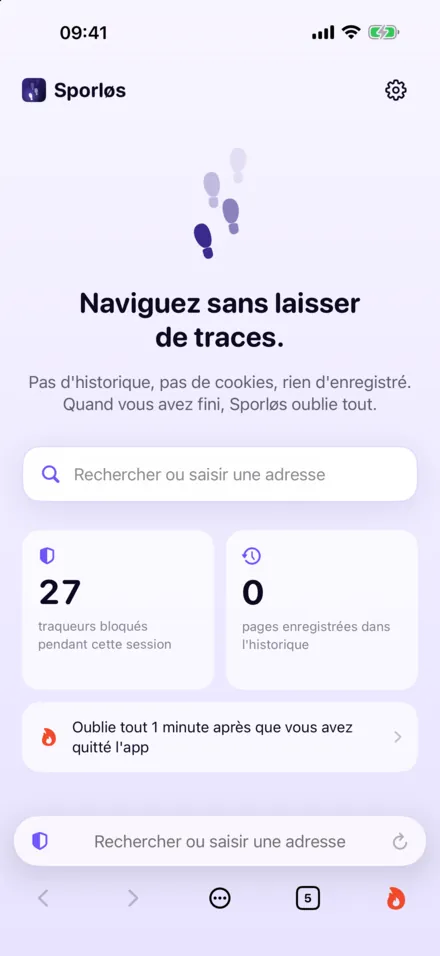 12
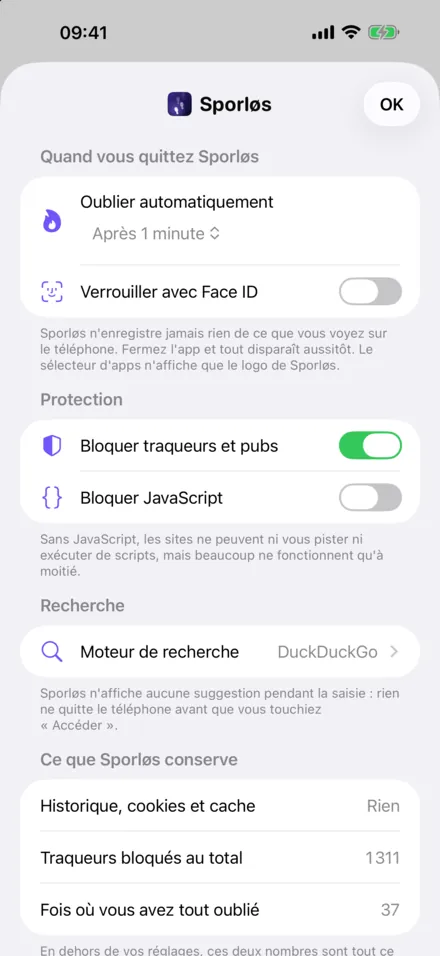 34
- La flamme : Tout oublier
- Oublie tout seul à la sortie
- À vous de choisir quand
- Historique, cookies, cache : rien
Il bloque les traqueurs grâce à une liste intégrée à l’app, peut se verrouiller avec Face ID, et le sélecteur d’apps affiche son logo au lieu de votre page. Ce n’est pas un VPN non plus : les sites et votre réseau en voient autant qu’avec Safari. Sporløs coûte 1,99 €, une seule fois.