 Sporløs
I Safari
- Åpne Safari.
- Trykk på Mer-knappen, den med tre prikker.
- Trykk på Ny privat fane.
To trykk i Safari
- 1Trykk på Mer, de tre prikkene
- 2Trykk på Ny privat fane
- 3Adressefeltet blir mørkt
Du ser alltid på adressefeltet hvor du er: mørkt i privat nettlesing, ellers hvitt eller grått. For å komme tilbake til de vanlige fanene trykker du på Mer igjen og velger Ny fane.
I iOS 17 og eldre fungerer det litt annerledes. Trykk på Faner-knappen, sveip over til fanegruppen Privat, og åpne en fane der.
Slik slår du av privat nettlesing på iPhone →
I Chrome
I Chrome heter det inkognitomodus. Trykk på Mer og så på Ny inkognitofane. Vil du bytte mellom inkognitofaner og vanlige faner, trykker du på Bytt fane og sveiper til venstre eller høyre. Inkognitoøkten avsluttes når du lukker den siste inkognitofanen.
Private faner blir liggende
Du lukker ingenting ved å gå tilbake til de vanlige fanene. Apple skriver selv i brukerveiledningen at nettstedene du har åpne i privat nettlesing, ikke lukkes. Tar du opp telefonen i morgen, er gårsdagens private faner der fortsatt, helt til du lukker dem én etter én.
Har iPhonen en sikkerhetskode, låses privat nettlesing når du ikke bruker den, men ikke alltid med en gang. Vil du at den skal kreve Face ID før den åpnes, går du til Innstillinger › Apper › Safari og slår på Krev Face ID for å låse opp privat nettlesing.
Hva den skjuler, og for hvem
En privat fane beskytter deg mot den neste som tar opp telefonen din. Når du har lukket den, ligger det ingen historikk, ingen søkehistorikk og ingen Autoutfyll-informasjon igjen. Mens du surfer, blokkerer Safari også kjente sporere og fjerner sporingskodene enkelte nettsteder legger til i lenker.
Hvem ser hva når du surfer privat
- SkjultiPhonen dinIngen historikk, søk eller Autoutfyll når fanen er lukket
- Kan seWi-Fi eller jobbnettverkHvilke nettsteder du går inn på
- Kan seInternettleverandøren dinHvilke nettsteder du går inn på
- Kan seNettstedetIP-adressen din og hva du gjør der
Usynlig blir du likevel ikke. Nettstedene du besøker, ser IP-adressen din og hva du gjør der, og logger du inn, vet de at det er deg. Wi-Fi-nettet på jobben eller skolen og internettleverandøren din kan se hvilke nettsteder du går inn på. Filer du laster ned, blir liggende i Filer, og bokmerker du lagrer, blir også liggende. Vil du også skjule IP-adressen din for nettsteder, har Safari Privat trafikk med iCloud, som følger med et iCloud+-abonnement.
Vil du heller ha en egen nettleser til dette? Fem private nettlesere for iPhone sammenlignet.
En nettleser som glemmer av seg selv
Jeg laget Sporløs for de gangene en privat fane er for lett å glemme. Det finnes ingen vanlig modus å havne tilbake i: Ingenting blir noen gang lagret på telefonen. Trykk på flammen, Glem alt, så er alle faner og alle nettstedsdata borte. Eller la den glemme for deg: med en gang du går ut av appen, etter 1 minutt, etter 15 minutter eller bare når du trykker på flammen.
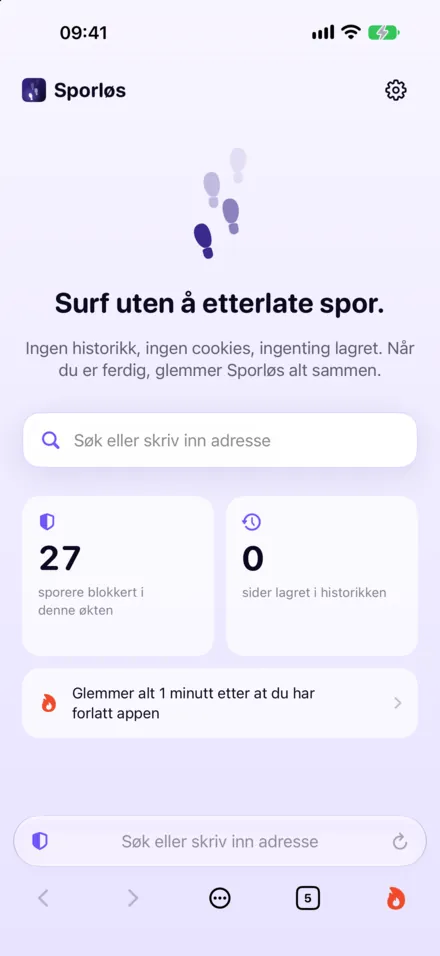 12
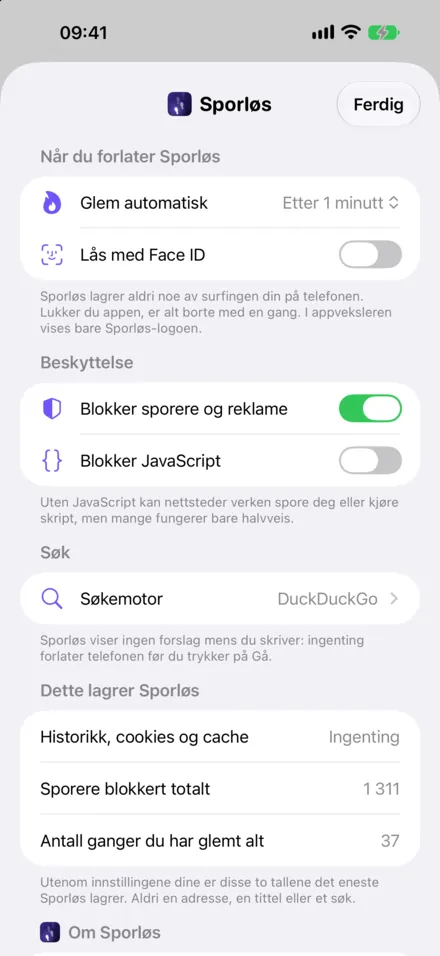 34
- Flammen: Glem alt
- Glemmer selv når du har gått
- Du velger når
- Ingen historikk eller cookies
Den blokkerer sporere med en liste som er bygd inn i appen, kan låses med Face ID, og appveksleren viser Sporløs-logoen i stedet for siden din. Men den er ingen VPN, så nettstedene og nettverket ditt ser like mye som de ville gjort i Safari. Sporløs koster 29 kr, én gang.