 Sporløs
I Safari
- Åbn Safari.
- Tryk på knappen Mere, den med tre prikker.
- Tryk på Ny privat fane.
To tryk i Safari
- 1Tryk på Mere, de tre prikker
- 2Tryk på Ny privat fane
- 3Adresselinjen bliver mørk
Du kan altid se på adresselinjen, hvor du er: Den er mørk i Privat browser og ellers hvid eller grå. Vil du tilbage til dine almindelige faner, trykker du på Mere igen og vælger Ny fane.
I iOS 17 og tidligere foregår det lidt anderledes. Tryk på knappen Faner, skub over til fanegruppen Privat, og åbn en fane der.
Sådan slår du Privat browser fra på iPhone →
I Chrome
I Chrome hedder det inkognitotilstand. Tryk på Mere og så Ny inkognitofane. Du skifter mellem inkognitofaner og almindelige faner ved at trykke på Skift fane og stryge til venstre eller højre. Inkognitosessionen slutter, når du lukker den sidste inkognitofane.
De private faner bliver stående
Når du skifter tilbage til dine almindelige faner, bliver intet lukket. Apple skriver det selv i sin vejledning: De websteder, du har åbnet i Privat browser, bliver ved med at være åbne. Tager du telefonen frem i morgen, ligger gårsdagens private faner der stadig, til du lukker dem én for én.
Har din iPhone en adgangskode, låses Privat browser, når du ikke bruger den, men ikke altid med det samme. Skal den kræve Face ID, før den åbner, så gå til Indstillinger › Apps › Safari og slå Kræv Face ID til at låse Privat browser op til.
Hvad det skjuler, og for hvem
En privat fane beskytter dig mod den næste, der får fat i din telefon. Når du har lukket den, er der ingen historik, ingen søgehistorik og ingen Autoudfyld-oplysninger tilbage. Mens du surfer, blokerer Safari også kendte trackere og fjerner de sporingskoder, nogle sider sætter på links.
Hvem kan se hvad, når du surfer privat
- SkjultDin iPhoneIngen historik, søgninger eller Autoudfyld, når fanen er lukket
- Kan seWi-fi eller netværket på arbejdetHvilke sider du besøger
- Kan seDin internetudbyderHvilke sider du besøger
- Kan seHjemmesidenDin IP-adresse, og hvad du laver der
Usynlig bliver du dog ikke. Siderne, du besøger, kan se din IP-adresse, og hvad du laver hos dem, og logger du ind, ved de, at det er dig. Netværket på arbejdet eller i skolen og din internetudbyder kan se, hvilke sider du besøger. Filer, du henter, ligger stadig i Filer, og bogmærker, du opretter, bliver gemt. Vil du også skjule din IP-adresse for hjemmesiderne, har Safari Privat datatrafik med iCloud, som følger med et iCloud+-abonnement.
Vil du hellere have en browser kun til det? Fem private browsere til iPhone sammenlignet.
En browser, der selv glemmer
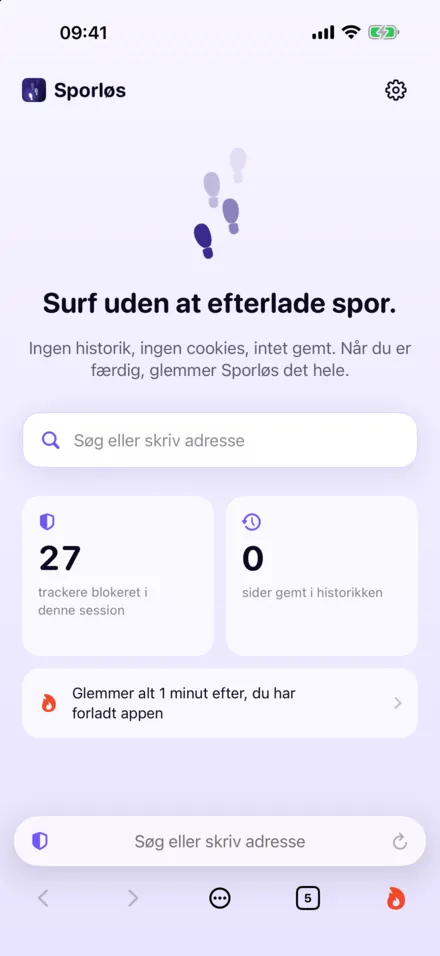
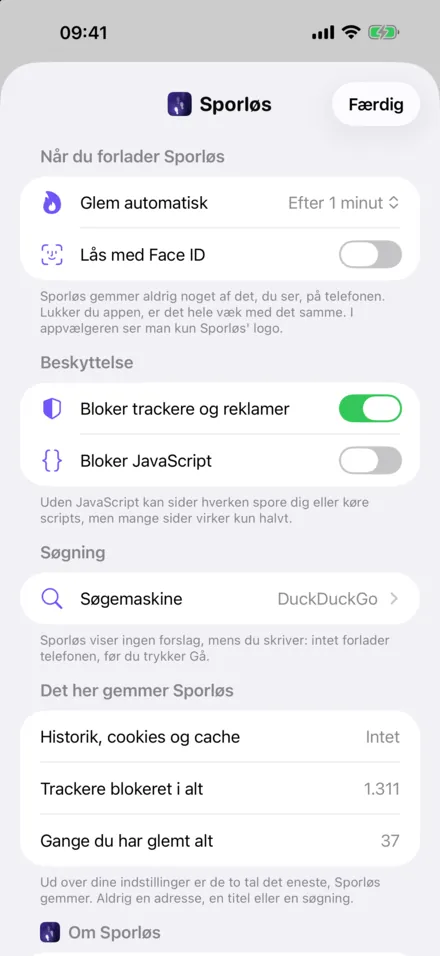
Jeg lavede Sporløs til de gange, hvor en privat fane er for nem at glemme. Der er ingen almindelig tilstand at glide tilbage i: Intet bliver nogensinde gemt på telefonen. Tryk på flammen, Glem alt, og alle faner og alle webstedsdata er væk. Eller lad den glemme af sig selv: straks, når du forlader appen, efter 1 minut, efter 15 minutter eller kun, når du trykker på flammen.
 12
 34
- Flammen: Glem alt
- Glemmer selv, når du går
- Du vælger hvornår
- Ingen historik eller cookies
Den blokerer trackere med en liste, der er bygget ind i appen, kan låses med Face ID, og appskifteren viser logoet i stedet for din side. Men den er ikke en VPN, så siderne og dit netværk ser lige så meget som i Safari. Sporløs koster 19 kr., én gang.