 Sporløs
In Safari
- Apri Safari.
- Tocca il pulsante Altro, quello con i tre puntini.
- Tocca Nuovo pannello privato.
Tre passaggi in Safari
- 1Tocca Altro, i tre puntini
- 2Tocca Nuovo pannello privato
- 3La barra degli indirizzi diventa scura
Safari chiama «pannelli» quelle che altrove sono le schede. La barra degli indirizzi ti dice sempre dove sei: scura in navigazione privata, bianca o grigia negli altri casi. Per tornare ai pannelli normali, tocca di nuovo Altro e scegli Nuovo pannello.
Su iOS 17 e versioni precedenti funziona in modo un po’ diverso. Tocca il pulsante Pannelli, scorri fino al gruppo di pannelli privati e apri lì un pannello.
Come disattivare la navigazione privata su iPhone →
In Chrome
Chrome la chiama navigazione in incognito. Tocca Altro, poi Nuova scheda Incognito. Per passare dalle schede in incognito a quelle normali, tocca Cambia scheda e scorri a sinistra o a destra. La sessione in incognito finisce quando chiudi l’ultima scheda in incognito.
I pannelli privati restano aperti
Tornare ai pannelli normali non chiude niente. Lo dice la stessa guida di Apple: i siti web aperti in navigazione privata restano aperti. Riprendi il telefono il giorno dopo e i pannelli privati di ieri sono ancora lì, finché non li chiudi uno per uno.
Se l’iPhone ha un codice, la navigazione privata si blocca quando non la usi, anche se non sempre subito. Per fare in modo che si apra solo con Face ID, vai in Impostazioni › Apps › Safari e attiva Richiedi Face ID per sbloccare la navigazione privata.
Cosa nasconde, e a chi
Un pannello privato ti protegge dalla prossima persona che prende in mano il tuo telefono. Quando lo chiudi non resta traccia né della cronologia di navigazione, né delle ricerche, né delle informazioni dell’inserimento automatico. Mentre navighi, Safari blocca anche i tracker noti e toglie dai link i codici di tracciamento che alcuni siti ci aggiungono.
Chi vede cosa da un pannello privato
- NascostoIl tuo iPhoneNiente cronologia, ricerche o inserimento automatico dopo la chiusura
- Può vedereWi-Fi o rete dell’ufficioQuali siti apri
- Può vedereIl tuo providerQuali siti apri
- Può vedereIl sito webIl tuo indirizzo IP e cosa ci fai
Questo però non ti rende invisibile. I siti che visiti vedono il tuo indirizzo IP e quello che ci fai, e se accedi al tuo account sanno che sei tu. Il Wi-Fi dell’ufficio o della scuola e il tuo provider vedono quali siti apri. I file scaricati restano nell’app File e i preferiti tra i preferiti. Se vuoi nascondere ai siti web anche il tuo indirizzo IP, Safari ha Relay privato iCloud, incluso nell’abbonamento a iCloud+.
Stai pensando a un altro browser? Cinque browser privati per iPhone a confronto.
Un browser che dimentica da solo
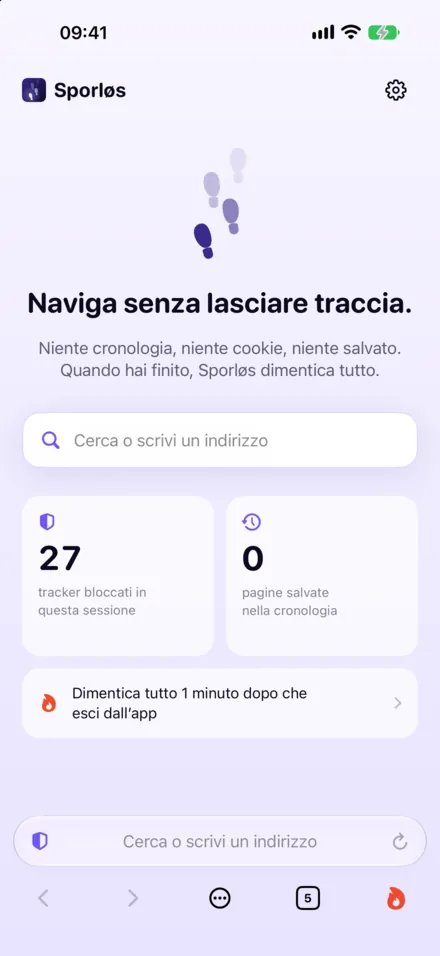
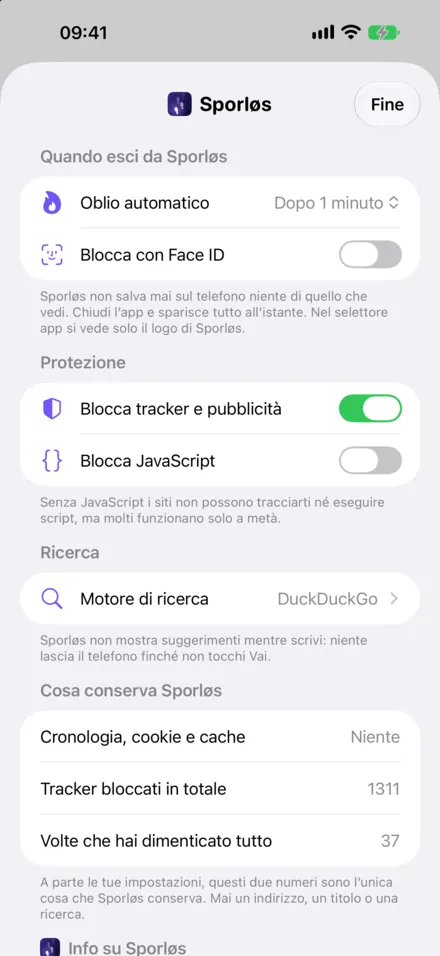
Ho creato Sporløs perché un pannello privato si dimentica fin troppo facilmente. Non ha una modalità normale in cui ricadere senza accorgertene: sul telefono non viene mai salvato niente. Tocca la fiamma, Dimentica tutto, e spariscono tutte le schede e tutti i dati dei siti. Oppure lascia che dimentichi da solo: subito quando esci dall’app, dopo 1 minuto, dopo 15 minuti o solo quando tocchi la fiamma.
 12
 34
- La fiamma: Dimentica tutto
- Dimentica da solo quando esci
- Scegli tu quando
- Cronologia, cookie, cache: niente
Blocca i tracker con un elenco integrato nell’app, si può proteggere con Face ID e il selettore app mostra il suo logo invece della tua pagina. Non è nemmeno una VPN, quindi i siti e la tua rete vedono quanto vedrebbero con Safari. Sporløs costa 1,99 €, una volta sola.