 Sporløs

In Safari
- Öffne Safari.
- Tippe auf die Mehr-Taste mit den drei Punkten.
- Tippe auf Neuer privater Tab.
Zweimal tippen in Safari
- 1Auf „Mehr“ tippen (drei Punkte)
- 2„Neuer privater Tab“ wählen
- 3Die Adressleiste wird dunkel
Wo du gerade bist, siehst du jederzeit an der Adressleiste: Bei „Privates Surfen“, wie Apple den privaten Modus nennt, ist sie dunkel, sonst weiß oder grau. Zurück zu deinen normalen Tabs kommst du wieder über die Mehr-Taste und Neuer Tab.
Unter iOS 17 und früher geht es etwas anders. Tippe auf die Tabs-Taste, wisch zur privaten Tab-Gruppe und öffne dort einen Tab.
Privates Surfen am iPhone ausschalten →
In Chrome
Bei Chrome heißt das Ganze Inkognitomodus. Tippe auf das Dreipunkt-Menü und dann auf Neuer Inkognitotab. Zwischen Inkognito- und normalen Tabs wechselst du, indem du auf Tabs wechseln tippst und nach links oder rechts wischst. Die Inkognito-Sitzung endet, sobald du den letzten Inkognitotab schließt.
Private Tabs bleiben offen
Wechselst du zurück zu den normalen Tabs, wird nichts geschlossen. Apple schreibt selbst in seiner Anleitung, dass die Websites, die du beim privaten Surfen geöffnet hast, offen bleiben. Nimmst du morgen dein iPhone in die Hand, sind die privaten Tabs von gestern noch da, bis du sie einzeln schließt.
Hat dein iPhone einen Code, wird „Privates Surfen“ gesperrt, wenn du es nicht benutzt, allerdings nicht immer sofort. Soll Safari vor dem Öffnen nach Face ID fragen, geh zu Einstellungen › Apps › Safari und schalte Face ID zum Entsperren von „Privates Surfen“ anfordern ein.
Was ein privater Tab verbirgt und vor wem
Ein privater Tab schützt dich vor der nächsten Person, die dein iPhone in die Hand nimmt. Sobald du ihn schließt, bleiben weder Verlauf noch Suchanfragen noch Informationen zum automatischen Ausfüllen zurück. Während du surfst, blockiert Safari außerdem bekannte Tracker und entfernt die Tracking-Codes, die manche Seiten an Links hängen.
Wer bei einem privaten Tab was sieht
- VerborgenDein iPhoneKein Verlauf, keine Suchanfragen, keine Daten fürs automatische Ausfüllen, sobald der Tab zu ist
- Sieht mitWLAN oder FirmennetzWelche Seiten du aufrufst
- Sieht mitDein InternetanbieterWelche Seiten du aufrufst
- Sieht mitDie WebsiteDeine IP-Adresse und was du dort tust
Unsichtbar wirst du dadurch aber nicht. Die Seiten, die du besuchst, sehen deine IP-Adresse und was du bei ihnen tust, und wenn du dich anmeldest, wissen sie, dass du es bist. Das WLAN in der Firma oder Schule und dein Internetanbieter sehen, welche Seiten du aufrufst. Heruntergeladene Dateien bleiben in der Dateien-App, Lesezeichen in deinen Lesezeichen. Willst du deine IP-Adresse auch vor Websites verbergen, gibt es in Safari iCloud Privat-Relay, das zu einem iCloud+-Abo gehört.
Lieber gleich einen eigenen Browser? Fünf private Browser fürs iPhone im Vergleich.
Ein Browser, der von selbst vergisst
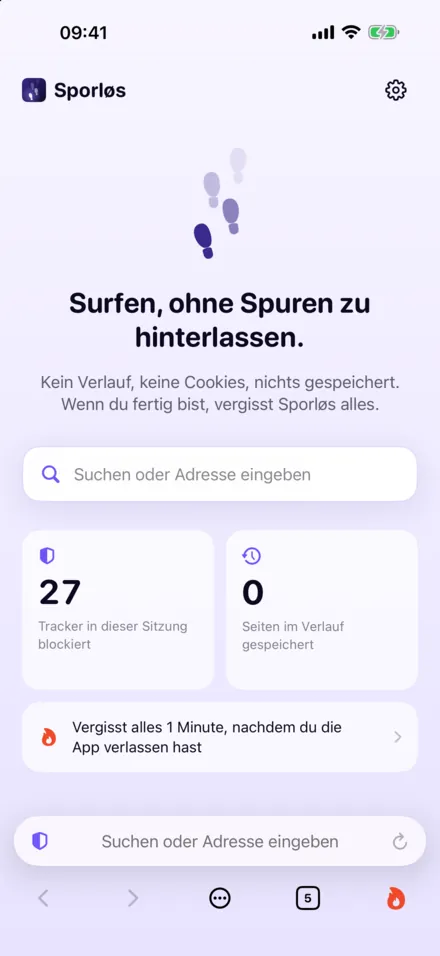
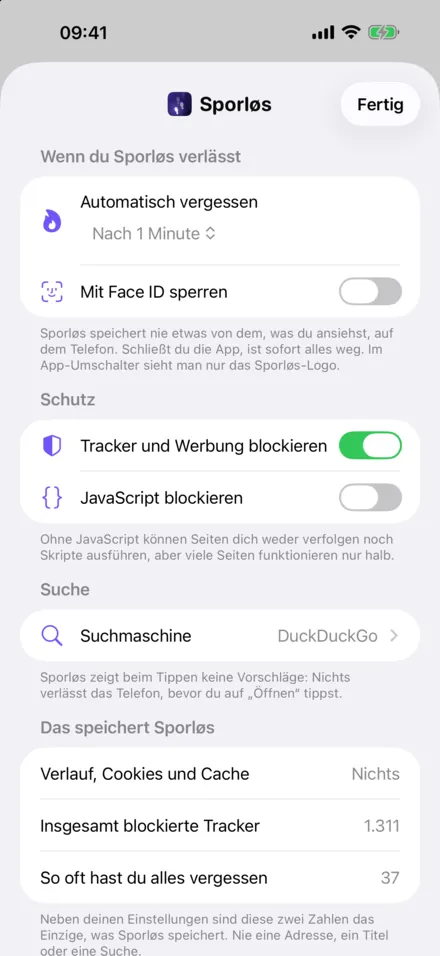
Sporløs habe ich für die Momente gemacht, in denen man einen privaten Tab allzu leicht vergisst. Einen normalen Modus, in den man aus Versehen zurückfällt, gibt es darin nicht: Auf dem iPhone wird nie etwas gespeichert. Tipp auf die Flamme, Alles vergessen, und alle Tabs und sämtliche Websitedaten sind weg. Oder überlass Sporløs das Vergessen: sofort, wenn du die App verlässt, nach 1 Minute, nach 15 Minuten oder nur, wenn du auf die Flamme tippst.
 12
 34
- Die Flamme: Alles vergessen
- Vergisst, sobald du weg bist
- Du bestimmst, wann
- Verlauf, Cookies, Cache: nichts
Sporløs blockiert Tracker mit einer Liste, die in der App steckt, lässt sich mit Face ID sperren, und im App-Umschalter erscheint das Logo statt deiner Seite. Ein VPN ist Sporløs nicht: Die Seiten und dein Netzwerk sehen genauso viel wie bei Safari. Sporløs kostet 1,99 €, einmalig.