 Sporløs
I Safari
- Öppna Safari.
- Tryck på knappen Mer, den med tre prickar.
- Tryck på Ny privat flik.
Två tryck i Safari
- 1Tryck på Mer, de tre prickarna
- 2Tryck på Ny privat flik
- 3Adressfältet blir mörkt
Du ser alltid på adressfältet var du är: mörkt i privat surfning, annars vitt eller grått. Vill du tillbaka till dina vanliga flikar trycker du på Mer igen och väljer Ny flik.
I iOS 17 och tidigare fungerar det lite annorlunda. Tryck på knappen Flikar, svep över till flikgruppen Privat och öppna en flik där.
Så stänger du av privat surfning på iPhone →
I Chrome
Chrome kallar det inkognitoläge. Tryck på Mer och sedan på Ny inkognitoflik. Du växlar mellan inkognitoflikar och vanliga flikar genom att trycka på Byt flik och svepa åt vänster eller höger. Inkognitosessionen avslutas när du stänger den sista inkognitofliken.
De privata flikarna ligger kvar
Du stänger ingenting genom att gå tillbaka till de vanliga flikarna. Apple skriver själv i sin användarhandbok att webbplatser du har öppna i privat surfning inte stängs. Tar du upp telefonen i morgon ligger gårdagens privata flikar kvar tills du stänger dem en efter en.
Om din iPhone har en lösenkod låses privat surfning när du inte använder den, men inte alltid direkt. Vill du att den ska kräva Face ID innan den öppnas går du till Inställningar › Appar › Safari och slår på Kräv Face ID för att låsa upp privat surfning.
Vad den döljer, och för vem
En privat flik skyddar dig mot nästa person som tar upp din telefon. När du har stängt den finns ingen historik, ingen sökhistorik och ingen Autofyll-information kvar. Medan du surfar blockerar Safari också kända spårare och tar bort de spårningskoder som vissa webbplatser lägger till i länkar.
Vem ser vad när du surfar privat
- DoltDin iPhoneIngen historik, inga sökningar och inget i Autofyll när fliken är stängd
- Kan seWifi eller jobbnätverkVilka webbplatser du går till
- Kan seDin internetleverantörVilka webbplatser du går till
- Kan seWebbplatsenDin IP-adress och vad du gör där
Osynlig blir du däremot inte. Webbplatserna du besöker ser din IP-adress och vad du gör där, och loggar du in vet de att det är du. Wifi-nätverket på jobbet eller i skolan och din internetleverantör kan se vilka webbplatser du går till. Filer du laddar ned finns kvar i Filer, och bokmärken du sparar finns också kvar. Vill du också dölja din IP-adress för webbplatser har Safari Privat reläservice på iCloud, som ingår om du har iCloud+.
Vill du hellre ha en webbläsare bara för det? Så skiljer sig fem privata webbläsare för iPhone.
En webbläsare som glömmer själv
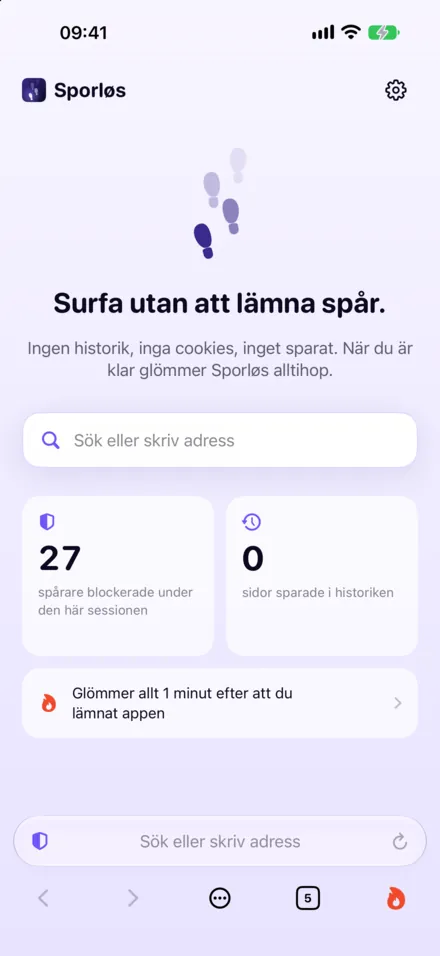
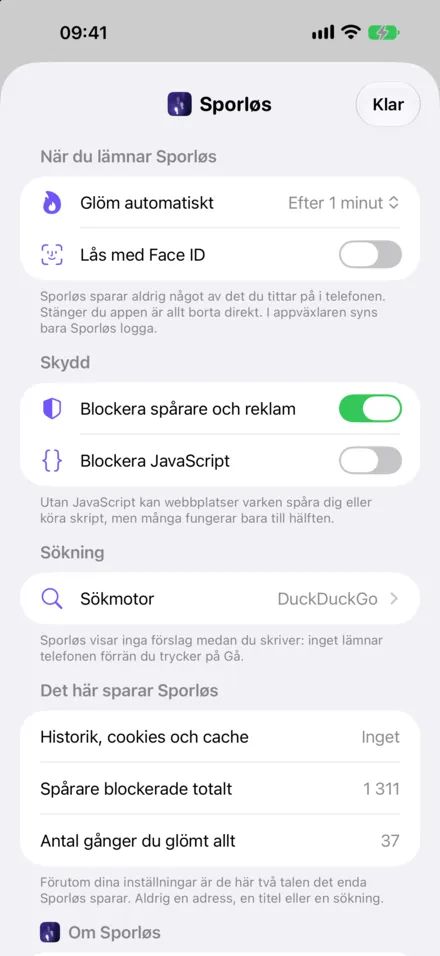
Jag gjorde Sporløs för de gånger då en privat flik är alltför lätt att glömma bort. Det finns inget vanligt läge att halka tillbaka till: ingenting sparas någonsin på telefonen. Tryck på lågan, Glöm allt, så är alla flikar och all webbplatsdata borta. Eller låt den glömma åt dig: direkt när du lämnar appen, efter 1 minut, efter 15 minuter eller bara när du trycker på lågan.
 12
 34
- Lågan: Glöm allt
- Glömmer själv när du har gått
- Du väljer när
- Ingen historik eller cookies
Den blockerar spårare med en lista som är inbyggd i appen, kan låsas med Face ID, och appväxlaren visar Sporløs logga i stället för din sida. Men det är ingen VPN, så webbplatserna och ditt nätverk ser lika mycket som i Safari. Sporløs kostar 29 kr, en gång.