 Sporløs
Safariの場合
- Safariを開きます。
- 3つの点が並んだ詳細ボタンをタップします。
- 新規プライベートタブをタップします。
Safariなら3ステップ
- 1詳細(3つの点)をタップ
- 2新規プライベートタブをタップ
- 3アドレスバーが暗くなる
今どちらにいるかは、アドレスバーを見ればいつでもわかります。プライベートブラウズ中は暗い色、それ以外は白かグレーです。いつものタブに戻るには、もう一度詳細ボタンをタップして新規タブを選びます。
iOS 17以前では、手順が少し違います。タブボタンをタップし、「プライベート」タブグループまでスワイプして、そこでタブを開きます。
Chromeの場合
Chromeでは「シークレット モード」と呼びます。その他アイコンをタップし、新しいシークレット タブをタップします。シークレット タブと通常のタブを行き来するには、タブの切り替えをタップして左右にスワイプします。シークレット モードのセッションは、最後のシークレット タブを閉じたときに終わります。
プライベートタブは開いたまま
いつものタブに切り替えても、プライベートタブが閉じるわけではありません。Appleのユーザガイドにも、プライベートブラウズで開いているWebサイトは開いたままになると書かれています。翌日iPhoneを手に取ると、前の日のプライベートタブがそのまま残っていて、自分でひとつずつ閉じるまで消えません。
iPhoneにパスコードを設定していれば、プライベートブラウズは使っていないときにロックされます。ただし、すぐにロックされるとは限りません。開く前にFace IDで確認するようにしたいなら、設定 › アプリ › Safari でプライベートブラウズをロック解除するにはFace IDが必要をオンにします。
何を、誰から隠せるのか
プライベートタブが隠してくれる相手は、次にそのiPhoneを手に取る人です。タブを閉じれば、履歴も検索履歴も自動入力の情報も残りません。ブラウズ中も、Safariは既知のトラッカーをブロックし、一部のサイトがリンクに付けるトラッキング用のコードを取り除きます。
プライベートタブで、誰に何が見えるか
- 隠せる自分のiPhoneタブを閉じれば、履歴・検索・自動入力は残らない
- 見えるWi-Fiや職場のネットワークどのサイトにアクセスしたか
- 見えるインターネットプロバイダどのサイトにアクセスしたか
- 見えるWebサイトIPアドレスと、そこでの行動
とはいえ、ネット上で姿を消せるわけではありません。訪問先のサイトにはIPアドレスとそこでの行動が見えますし、ログインすれば誰なのかもわかります。職場や学校のWi-Fi、インターネットプロバイダには、どのサイトにアクセスしたかが見えます。ダウンロードしたファイルは「ファイル」に残り、追加したブックマークもそのまま残ります。WebサイトにIPアドレスも知られたくないなら、iCloud+に加入していれば、SafariでiCloudプライベートリレーを使えます。
別のブラウザを検討しているなら、iPhoneのプライベートブラウザ5つの比較をどうぞ。
ひとりでに忘れるブラウザ
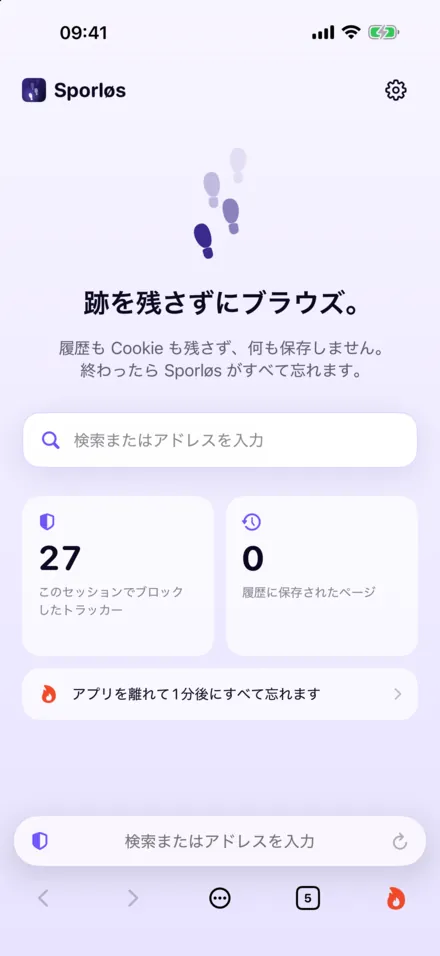
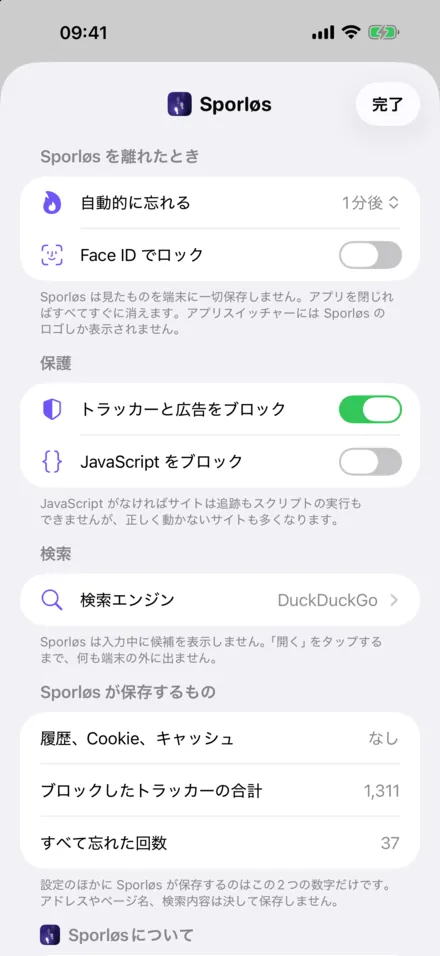
Sporløsは、プライベートタブをつい閉じ忘れてしまうときのために私が作りました。うっかり戻ってしまう通常モードはなく、iPhoneには何ひとつ保存されません。炎のボタンすべて忘れるをタップすれば、タブもサイトデータもすべて消えます。忘れるのをアプリに任せることもできます。アプリを離れたあとのタイミングは、「すぐに」「1分後」「15分後」「タップしたときだけ」から選べます。
 12
 34
- 炎のボタン:すべて忘れる
- 離れたら自動で忘れる
- タイミングは自由に
- 履歴・Cookie・キャッシュなし
トラッカーはアプリに内蔵されたリストでブロックします。Face IDでロックでき、Appスイッチャーにはページの代わりにロゴが表示されます。ただしVPNではないので、サイトやネットワークから見える範囲はSafariと変わりません。Sporløsは300円の買い切りです。